

Salgstavlen – fra henvendelse til faktura
Se alle henvendelser, tilbud og sager som kort i stadier, træk dem videre, og lad reglerne klare resten
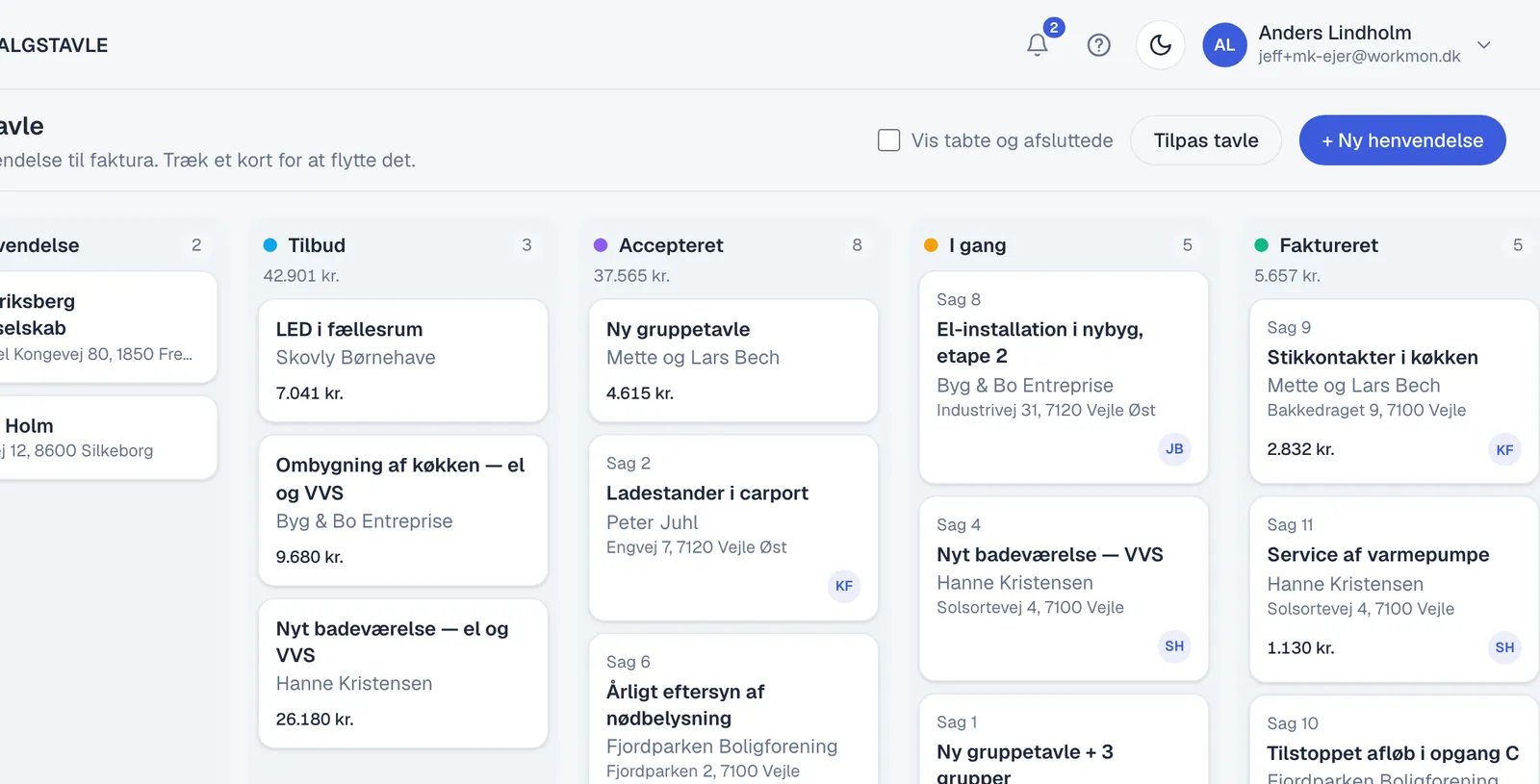
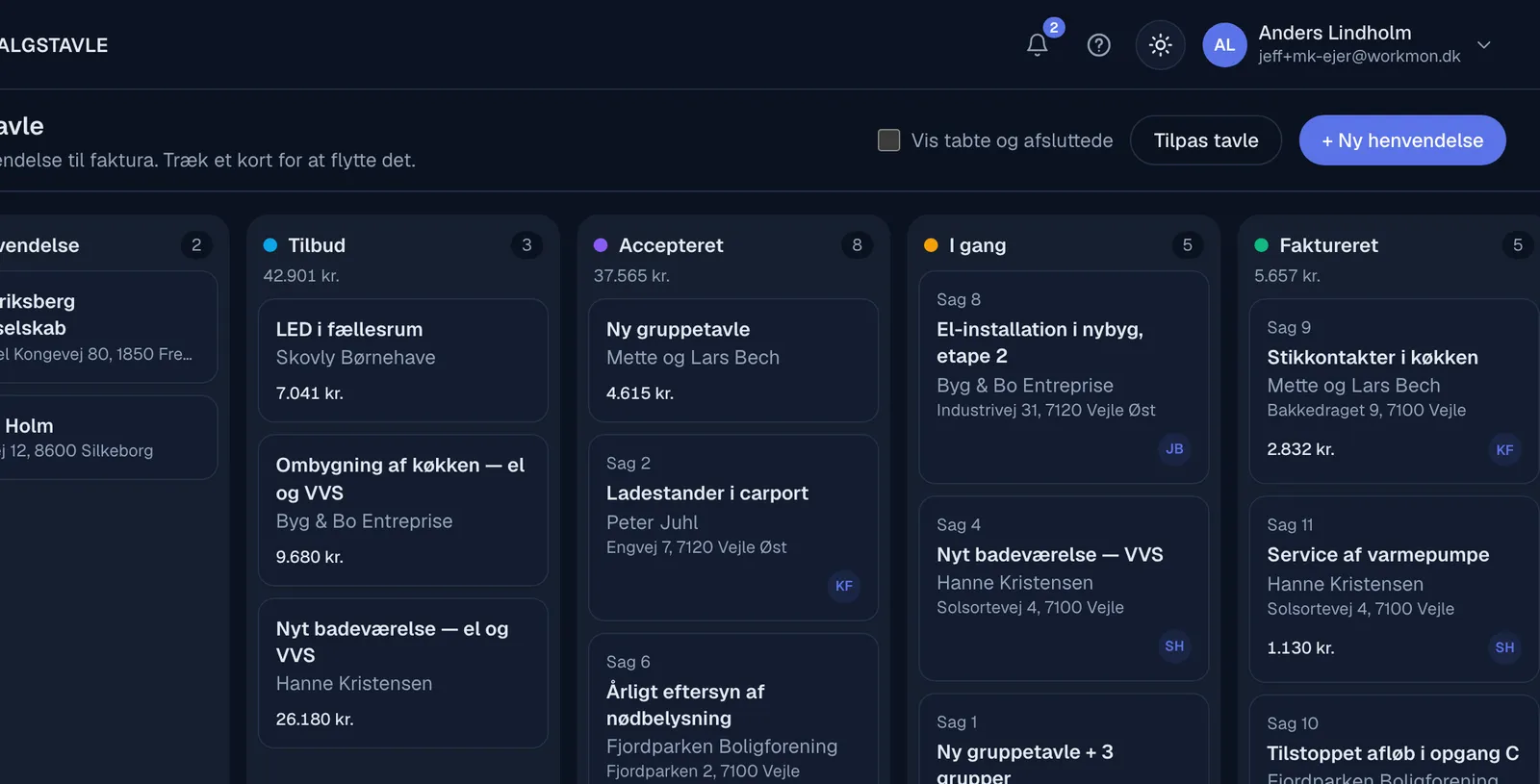
Salgstavlen viser hver opgave som ét kort, der følger kunden hele vejen: fra den første henvendelse over tilbud og sag til faktura. Kortet er det samme hele vejen — når tilbuddet bliver accepteret, kommer sagen på det samme kort.
Du finder den under Arbejde → Salgstavle.
- Trin 1:
Har en kunde ringet eller skrevet? Klik på + Ny henvendelse, skriv navn eller telefon og hvad det drejer sig om, og klik Læg på tavlen — eller Gem og tilføj billeder og mål. Kortet lander i det første stadie. Medarbejderne kan også fange en henvendelse i appen, ude hos kunden: se Fang en henvendelse hos kunden.
- Trin 2:
Klik på kortet og vælg Lav tilbud — eller Åbn henvendelsen for at se billeder, mål og materialer først. Tilbuddet bliver udfyldt med kundens oplysninger og materialerne, og kortet rykker selv til Tilbud.
- Trin 3:
Nederst i hver kolonne står et +-kort, så du kan oprette det, der hører til dér: + Ny henvendelse, + Nyt tilbud, + Ny sag eller + Ny faktura.
- Trin 4:
Træk et kort til et andet stadie med musen — eller med fingeren på en tablet. Antallet og beløbet øverst i hver kolonne følger med.
Et kort kan kun trækkes frem til et stadie, det har dækning for: til Tilbud skal der være et tilbud, til Accepteret og I gang en sag, og til Faktureret en udstedt faktura. Mangler noget, bliver kortet stående, og der åbner et vindue med det, der løser det: Lav tilbud, Kunden har sagt ja (registrerer accepten og opretter sagen) eller Lav faktura. Baglæns kan du altid trække, og egne stadier uden automatik kan du frit trække til.
Det flytter sig selv
Med standardtavlen flytter kortene selv, når der sker noget:
- Tilbud — når du opretter eller sender tilbuddet.
- Accepteret — når kunden accepterer, eller når du opretter en sag direkte.
- I gang — når nogen starter tid på sagen.
- Faktureret — når fakturaen bliver udstedt. Sagens egen status ændres ikke af en faktura.
Automatik flytter kun kort fremad. Afviste og udløbne tilbud uden sag bliver markeret som tabt og forsvinder fra tavlen. Sæt flueben i Vis tabte og afsluttede for at se dem igen.
Kobling til sagens status
Accepteret og I gang er koblet til sagens status. Trækker du et kort dertil, får sagen den status — og skifter sagens status inde på sagen, flytter kortet med. Kræver sagen udfyldte KS-skemaer eller fotos, før den må meldes færdig, gælder det også, når du trækker kortet. Mangler noget, bliver kortet stående, og du får at vide hvad.
Tilpas tavlen
- Trin 1:
Klik på Tilpas tavle.
- Trin 2:
Ret navn og farve på stadierne, flyt dem op og ned, eller tilføj nye nederst. Klik på Regler ved et stadie for at sætte regler op.
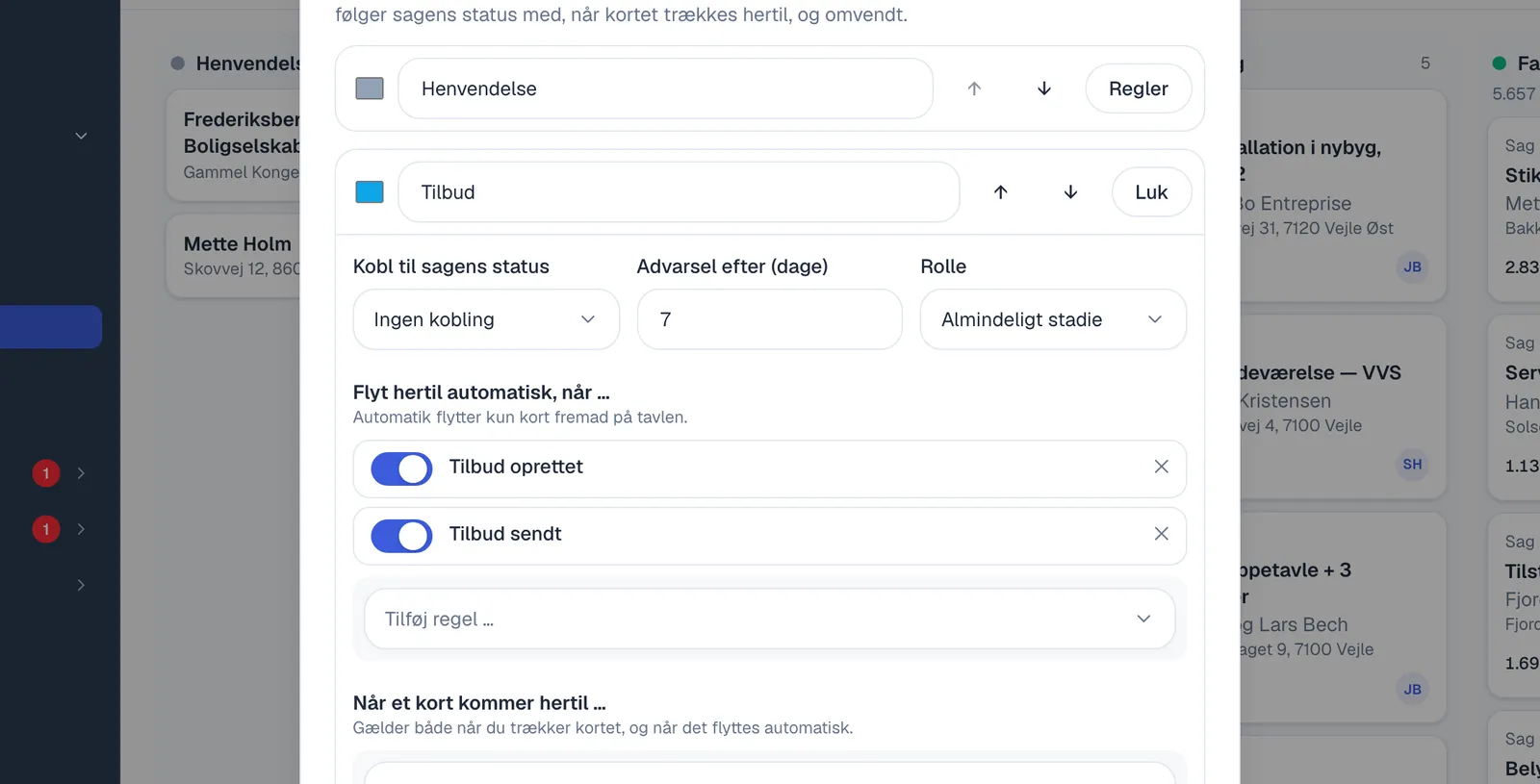
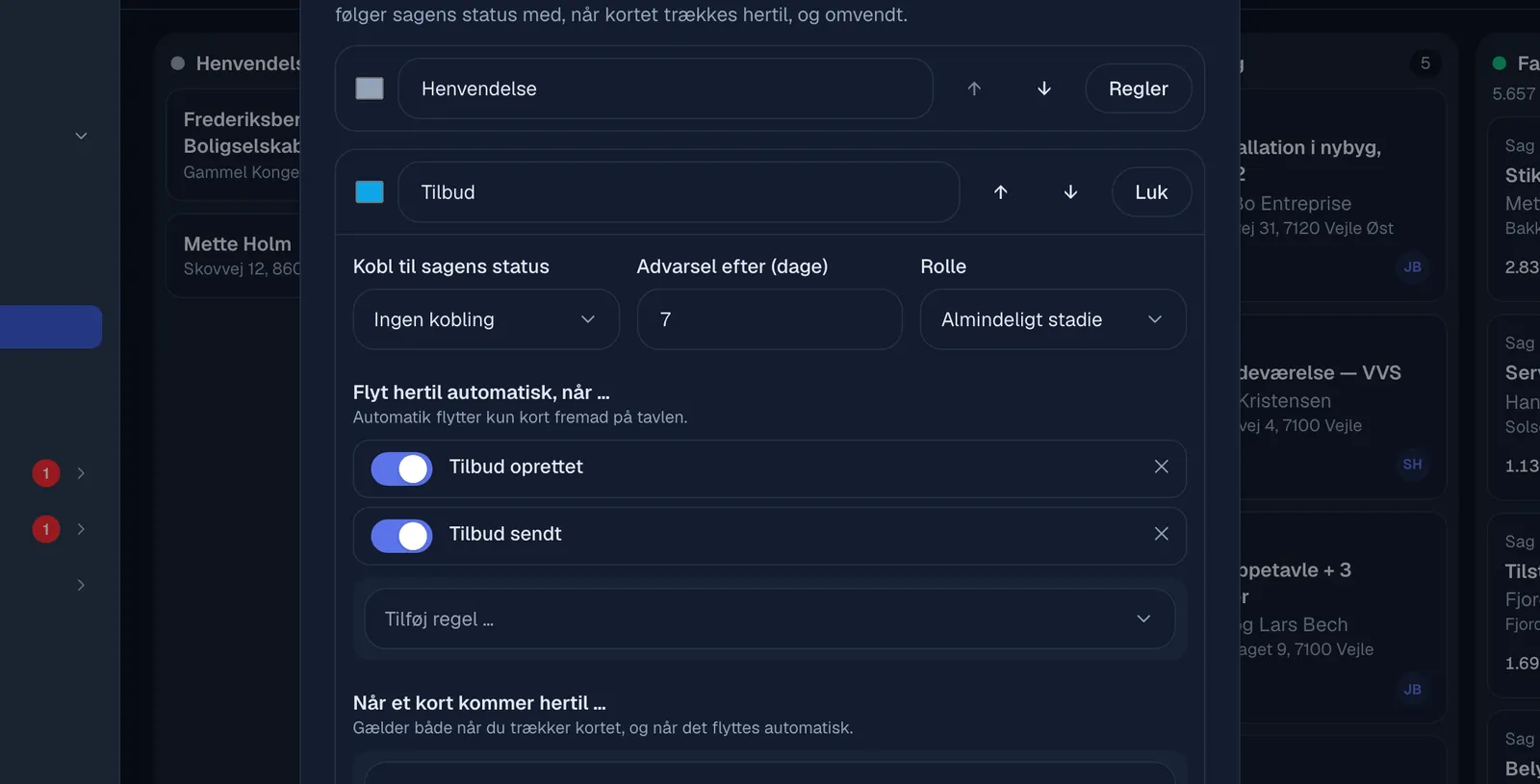
Hvert stadie kan have tre slags regler:
- Flyt hertil automatisk, når … — fx når tilbuddet bliver sendt.
- Når et kort kommer hertil … — send en SMS eller mail til kunden, giv den ansvarlige eller kontoret besked, opret en opgave på sagen, eller påmind om fakturering. I teksterne kan du bruge {kunde}, {titel} og {firma}.
- Må kun trækkes hertil, når … — fx at kunden har telefon eller e-mail, at tilbuddet er sendt, eller at en medarbejder er tildelt.
Kræver rettigheden "Opsæt salgstavle". Rollen Administrator har altid adgang.
Var guiden nyttig?
Opdateret 19. november 2026
Relaterede guides
- Opret en sag og læg den i kalenderenBeskriv opgaven, vælg kunden og send den ud til en medarbejder — på tre trin
- Find en sag på ordrelistenSøg, filtrér på status, vælg kolonner og eksportér listen til Excel
- Sagens side — faner, redigering og medarbejdereOverblik over sagens faner, ret oplysningerne og tildel eller fjern medarbejdere
Fandt du ikke svaret?
Skriv til os i chatten. Et menneske svarer, typisk samme dag.