

Tilføj en medarbejder
Invitér en kollega med et link på mail eller SMS — eller opret dem med det samme
Kræver rettigheden "Administrér medarbejdere". Rollen Administrator har altid adgang.
Medarbejderen får et link og vælger selv sin adgangskode. Du sender aldrig adgangskoder rundt.
- Trin 1:
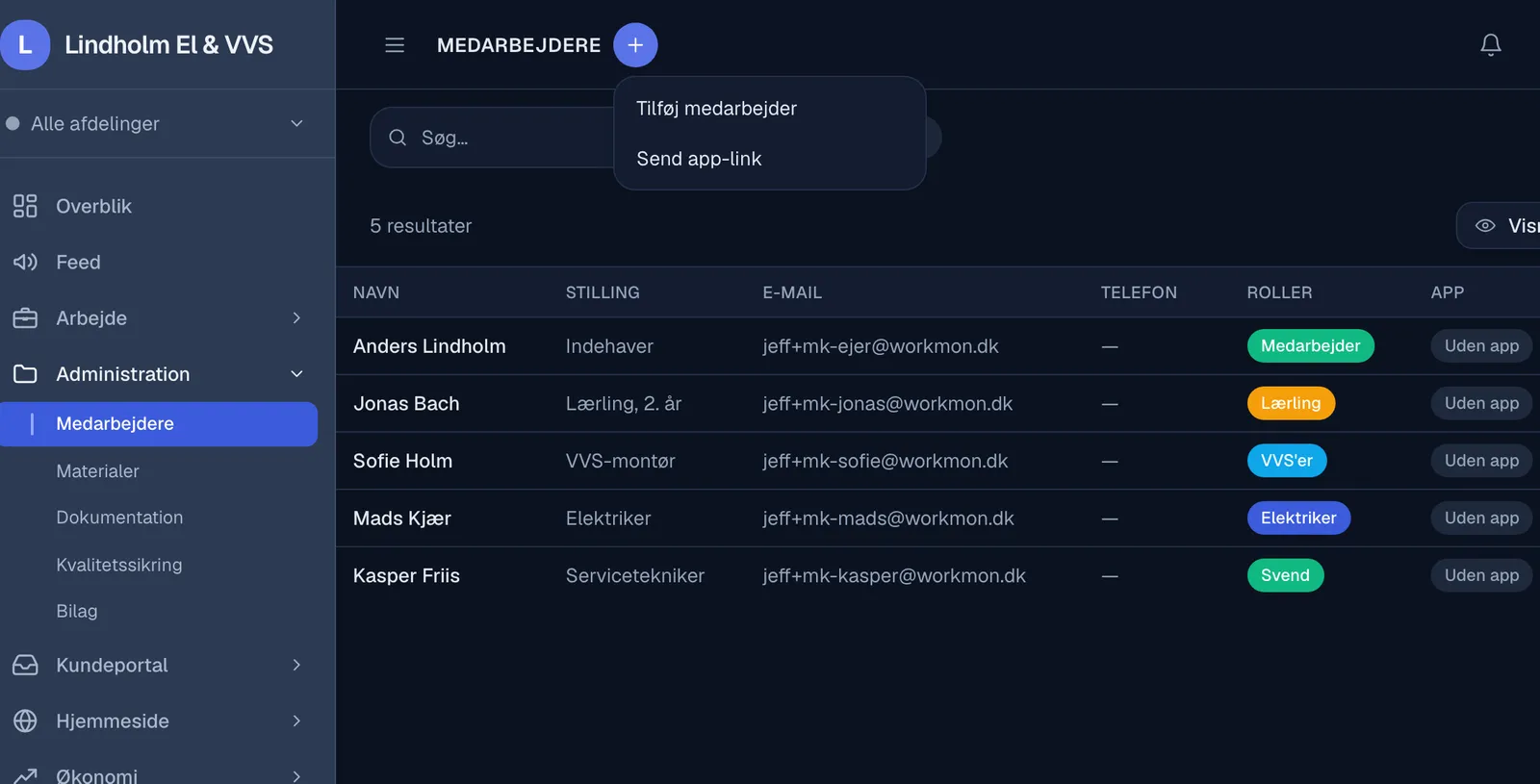
Gå til Medarbejdere i menuen og klik på den runde + øverst. Vælg Tilføj medarbejder.
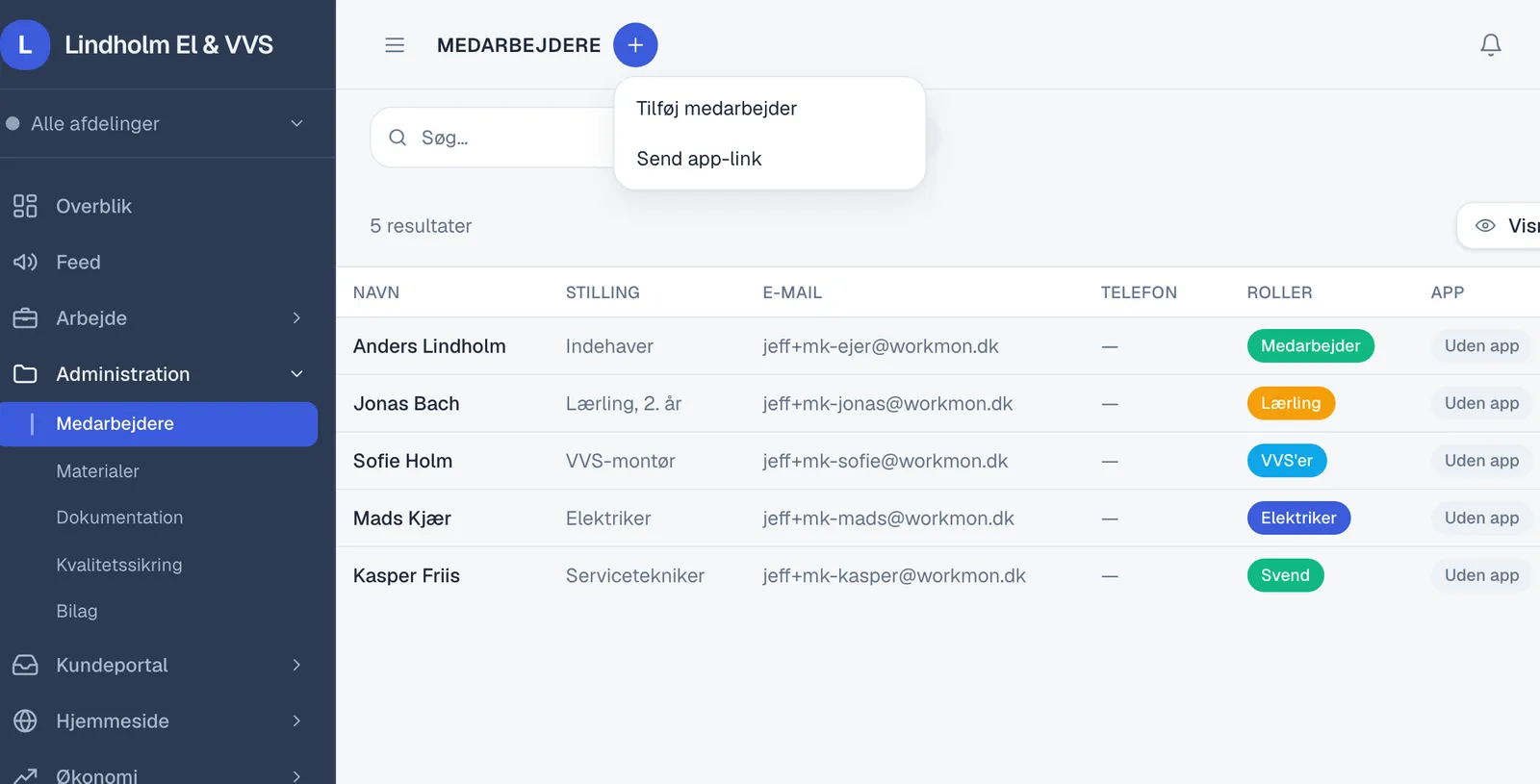
- Trin 2:
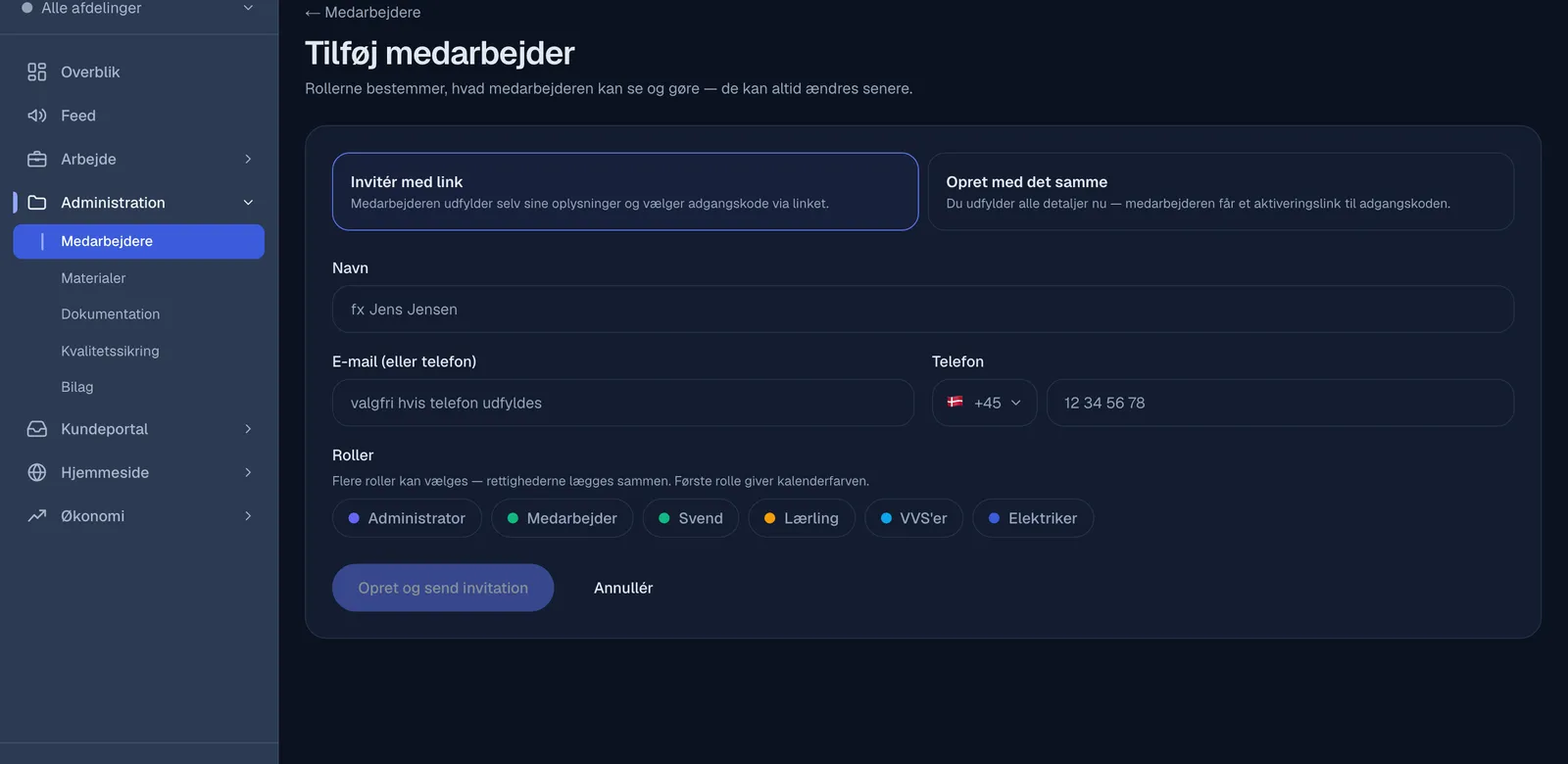
Vælg Invitér med link. Så udfylder medarbejderen selv resten af sine oplysninger.
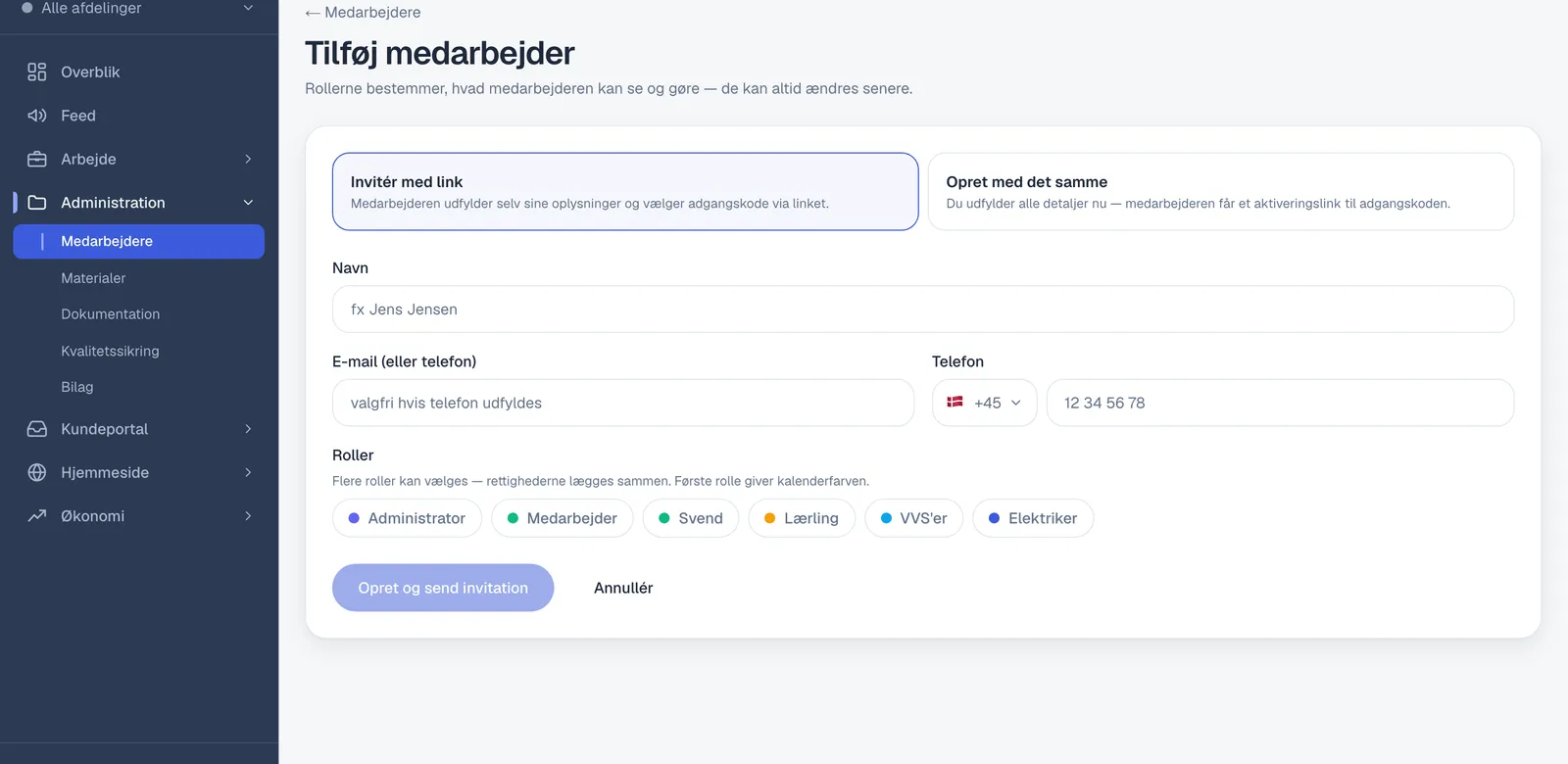
- Trin 3:
Skriv Navn og enten e-mail eller telefonnummer i E-mail (eller telefon). Med et telefonnummer sendes invitationen på SMS.
- Trin 4:
Vælg medarbejderens Roller. Rollen bestemmer, hvad de kan se og gøre — Medarbejder ser fx kun sine egne sager. Flere roller kan vælges, og rettighederne lægges sammen.
- Trin 5:
Klik på Opret og send invitation.
Medarbejderen står nu på listen som Inviteret, indtil de har oprettet deres konto via linket. Derefter står der Aktiv bruger.
Kom invitationen ikke frem?
Øverst på medarbejderlisten står Afventende invitationer. Her kan du klikke Gensend — eller Annullér, hvis den er sendt til den forkerte. Har medarbejderen afvist invitationen i appen, står der Afvist i appen, og du kan Send igen.
Når en medarbejder stopper
Åbn medarbejderen, sæt Status til Inaktiv og klik Gem ændringer. Så bliver de logget ud af både app og computer med det samme, men deres timer og sager bliver liggende.
Næste skridt
Send medarbejderen et link til mobilappen: se Hent mobilappen og send den til medarbejderne.
Var guiden nyttig?
Opdateret 15. oktober 2026
Relaterede guides
- Hent mobilappen og send den til medarbejderneFå Workmon-appen på telefonen, og send et app-link til dine medarbejdere med ét klik
- Medarbejderens side — stamdata, roller og stopRet oplysninger og roller, se medarbejderens sager og fravær, og deaktivér når nogen stopper
- Roller og rettighederBestem hvad hver rolle må se og gøre — og sæt timepris og kostpris pr. rolle
Fandt du ikke svaret?
Skriv til os i chatten. Et menneske svarer, typisk samme dag.