

Medarbejderens side — stamdata, roller og stop
Ret oplysninger og roller, se medarbejderens sager og fravær, og deaktivér når nogen stopper
Kræver rettigheden "Administrér medarbejdere". Rollen Administrator har altid adgang.
Gå til Medarbejdere og klik på medarbejderen. Fanerne Overblik, Sager, Fravær og Tid samler alt om personen.
Ret oplysninger og roller
- Trin 1:
Under Stamdata retter du Navn, E-mail, Telefon, Stilling, Afdeling og Roller. Klik Gem ændringer.
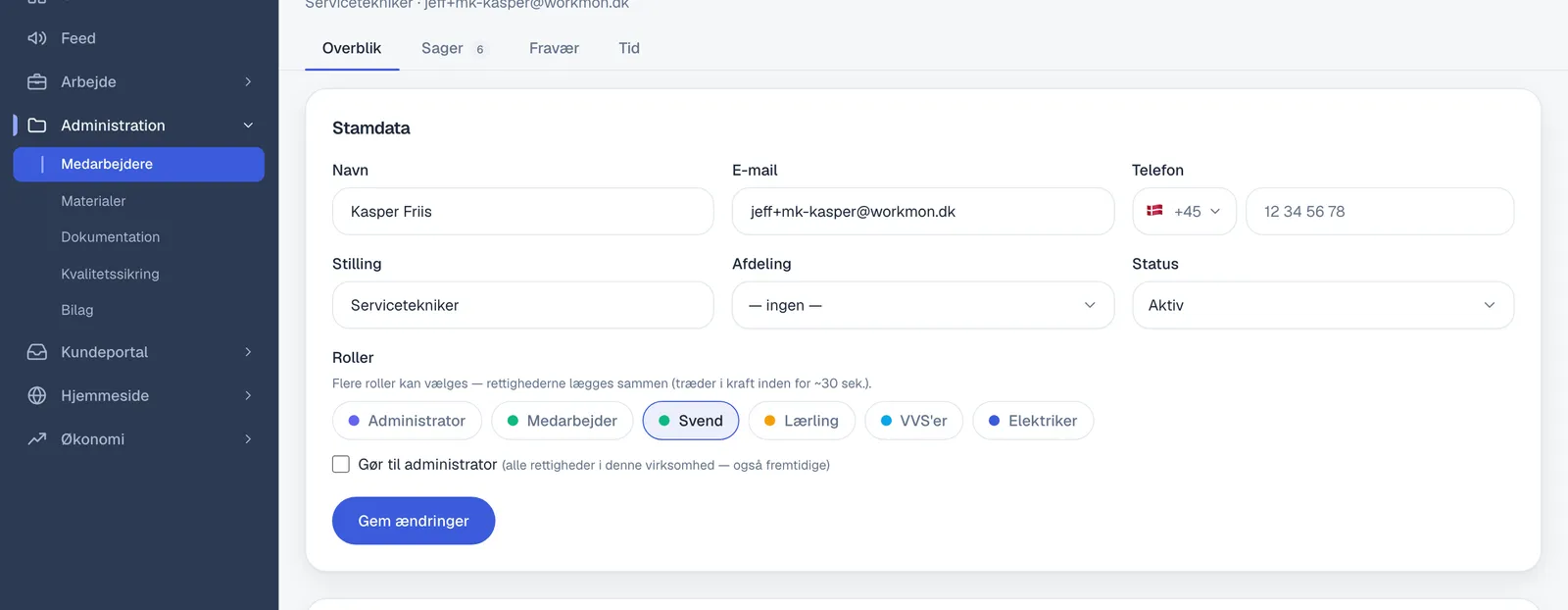
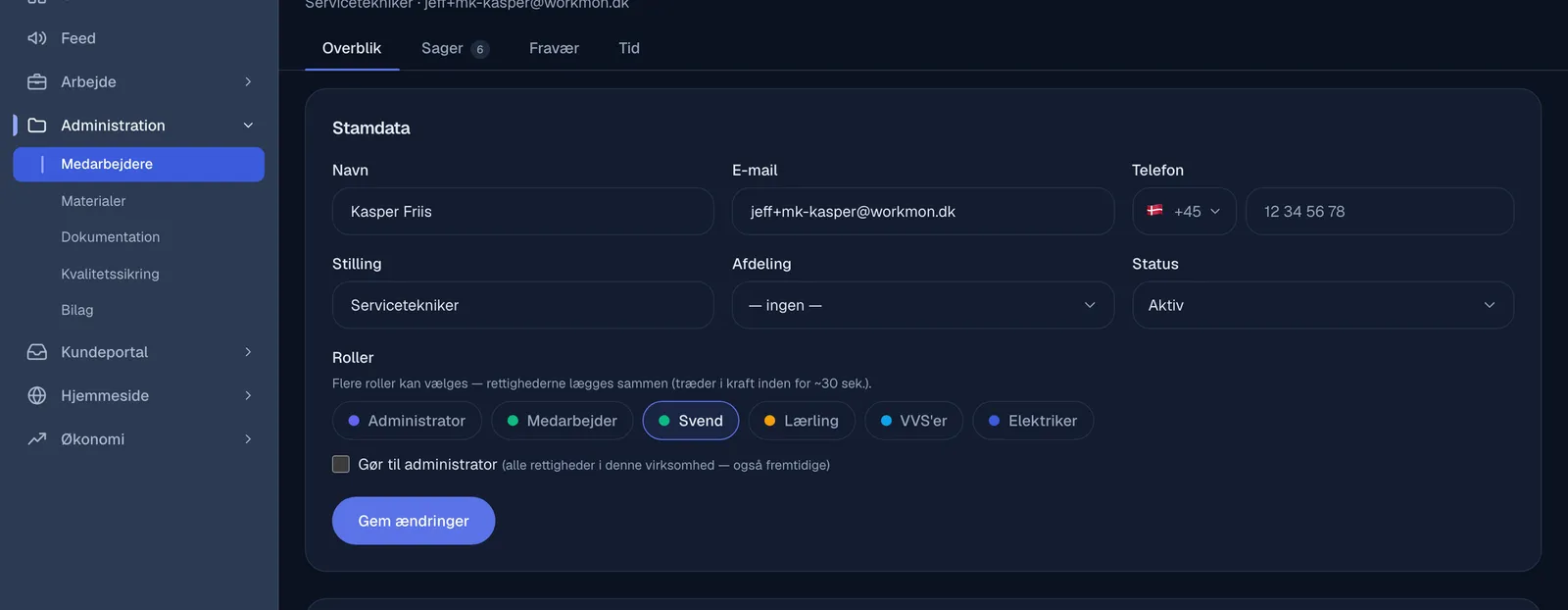
Flere roller kan vælges — rettighederne lægges sammen og træder i kraft inden for ca. 30 sekunder. Se Roller og rettigheder.
Login og app
Kortet Login og adgang viser, om medarbejderen har et login, er inviteret eller har afvist invitationen. Herfra kan du Send app-link og Gensend aktiveringslink.
Når en medarbejder stopper
- Trin 1:
Sæt Status til Inaktiv og klik Gem ændringer.
Medarbejderen bliver logget ud af både app og computer med det samme. Timer, sager og fotos bliver liggende, så historikken er intakt.
Var guiden nyttig?
Opdateret 15. oktober 2026
Relaterede guides
- Kompetencer og certifikaterRegistrér autorisationer og kurser med udløbsdato — Workmon varsler 30 dage før
- Tilføj en medarbejderInvitér en kollega med et link på mail eller SMS — eller opret dem med det samme
- Roller og rettighederBestem hvad hver rolle må se og gøre — og sæt timepris og kostpris pr. rolle
Fandt du ikke svaret?
Skriv til os i chatten. Et menneske svarer, typisk samme dag.