

Log ind — med e-mail eller SMS-kode
Log ind med e-mail og adgangskode, eller få en pinkode på SMS — og nulstil en glemt adgangskode
Workmon ligger på app.workmon.dk. Du logger ind samme sted på computer og telefon — og med samme oplysninger i mobilappen.
Med e-mail
- Trin 1:
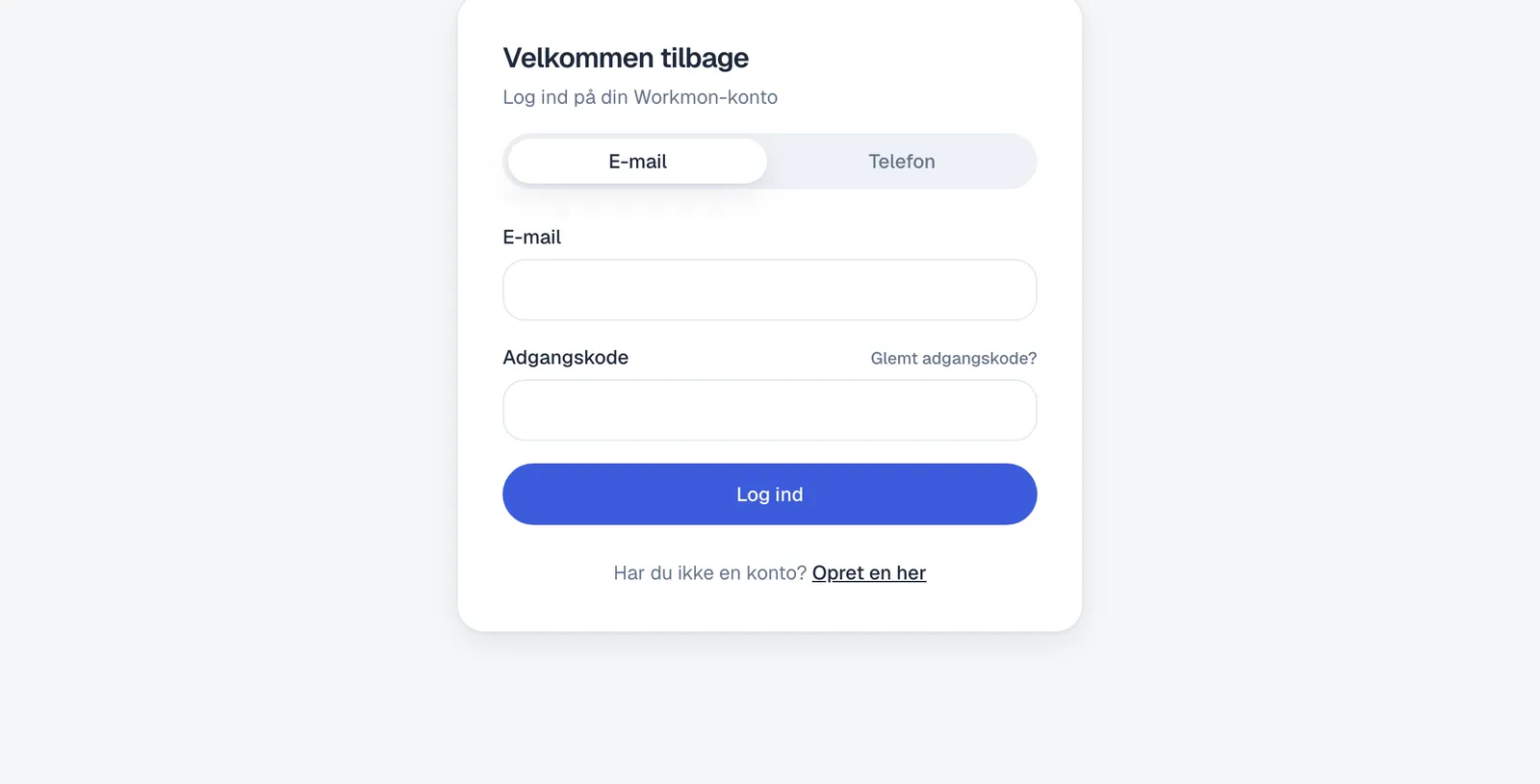
Skriv din E-mail og din Adgangskode.
- Trin 2:
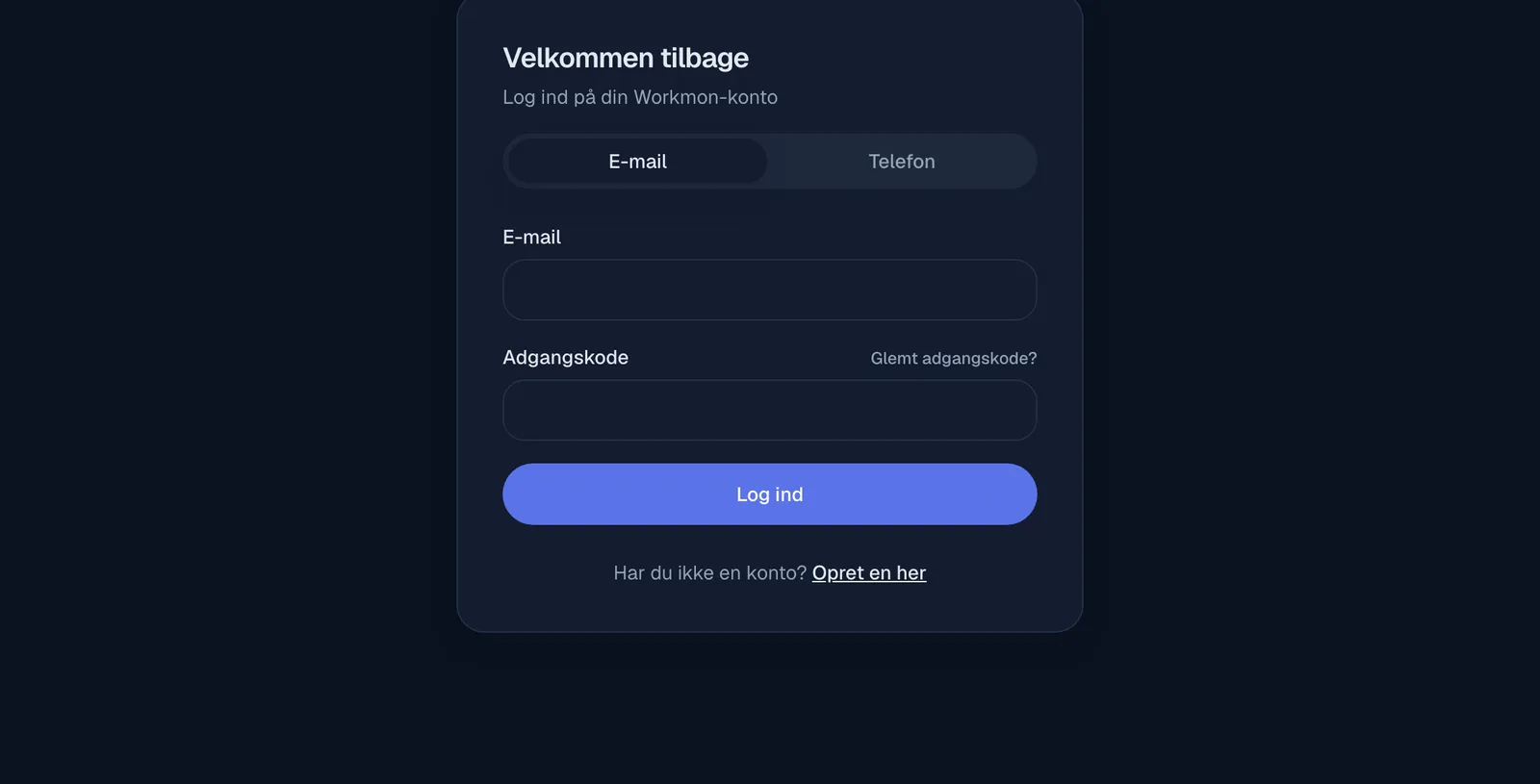
Klik på Log ind. Du lander på Overblik i din virksomhed.
Med SMS-kode
- Trin 1:
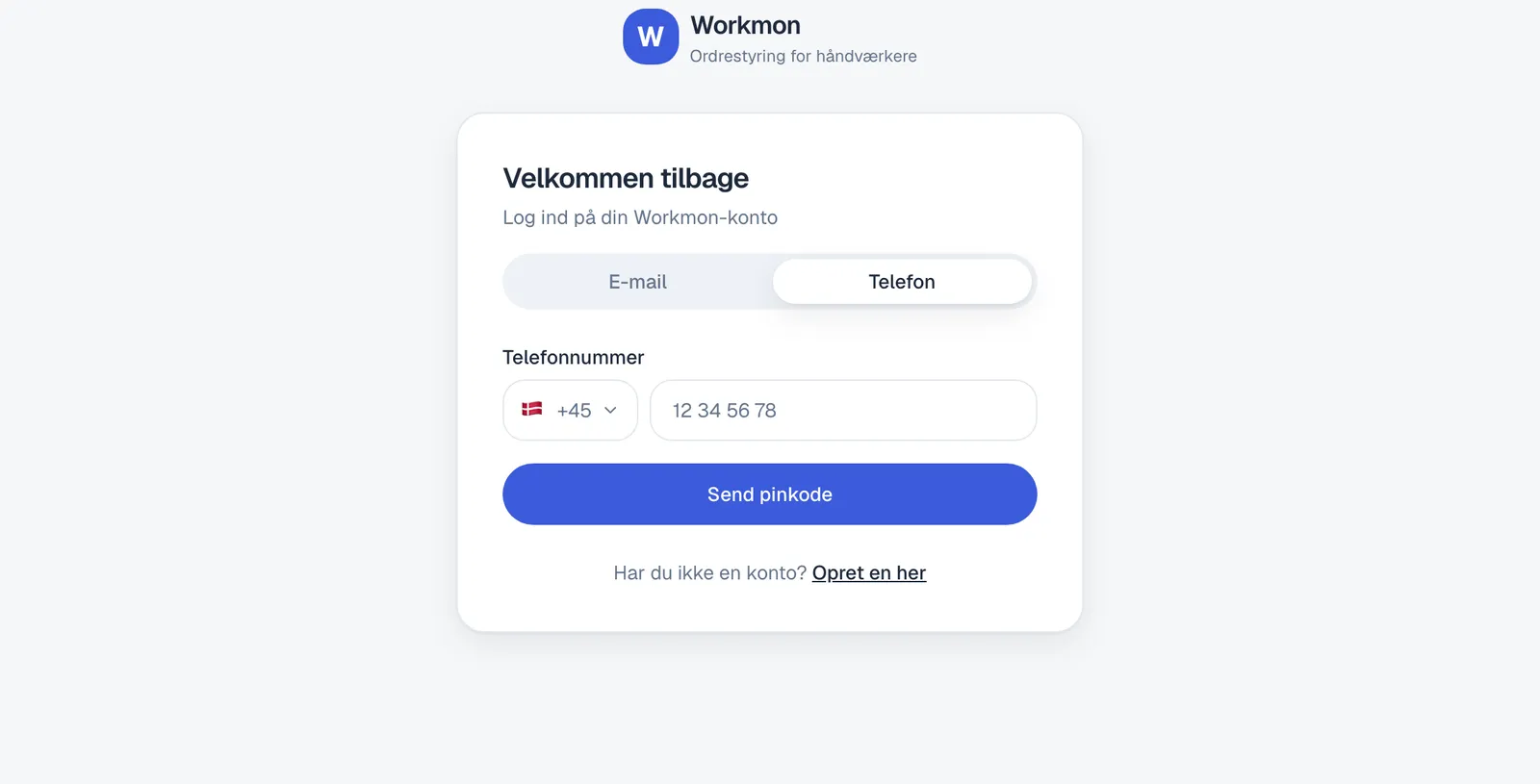
Vælg fanen Telefon og skriv dit mobilnummer.
- Trin 2:
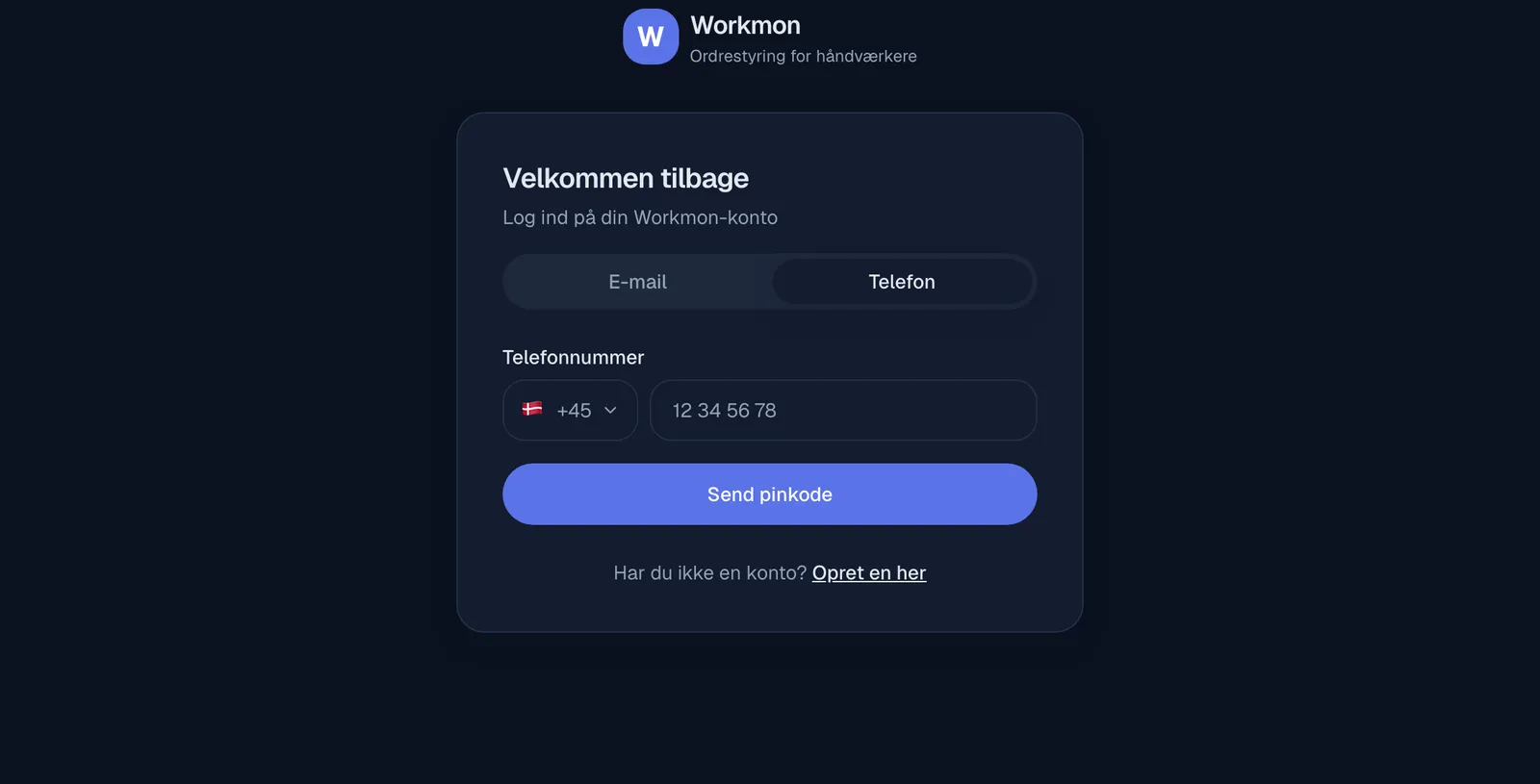
Klik på Send pinkode. Skriv den 6-cifrede kode fra SMS'en i Pinkode fra SMS, og klik på Log ind.
SMS-login virker kun, når dit mobilnummer er bekræftet på din konto. Er du inviteret på SMS, er det allerede sket. Ellers tilføjer eller bekræfter du det selv:
- Trin 1:
Klik på dit navn øverst til højre og vælg Profilindstillinger. Under Mobilnummer klikker du Tilføj mobilnummer — eller Bekræft nummer, hvis der står Ikke bekræftet.
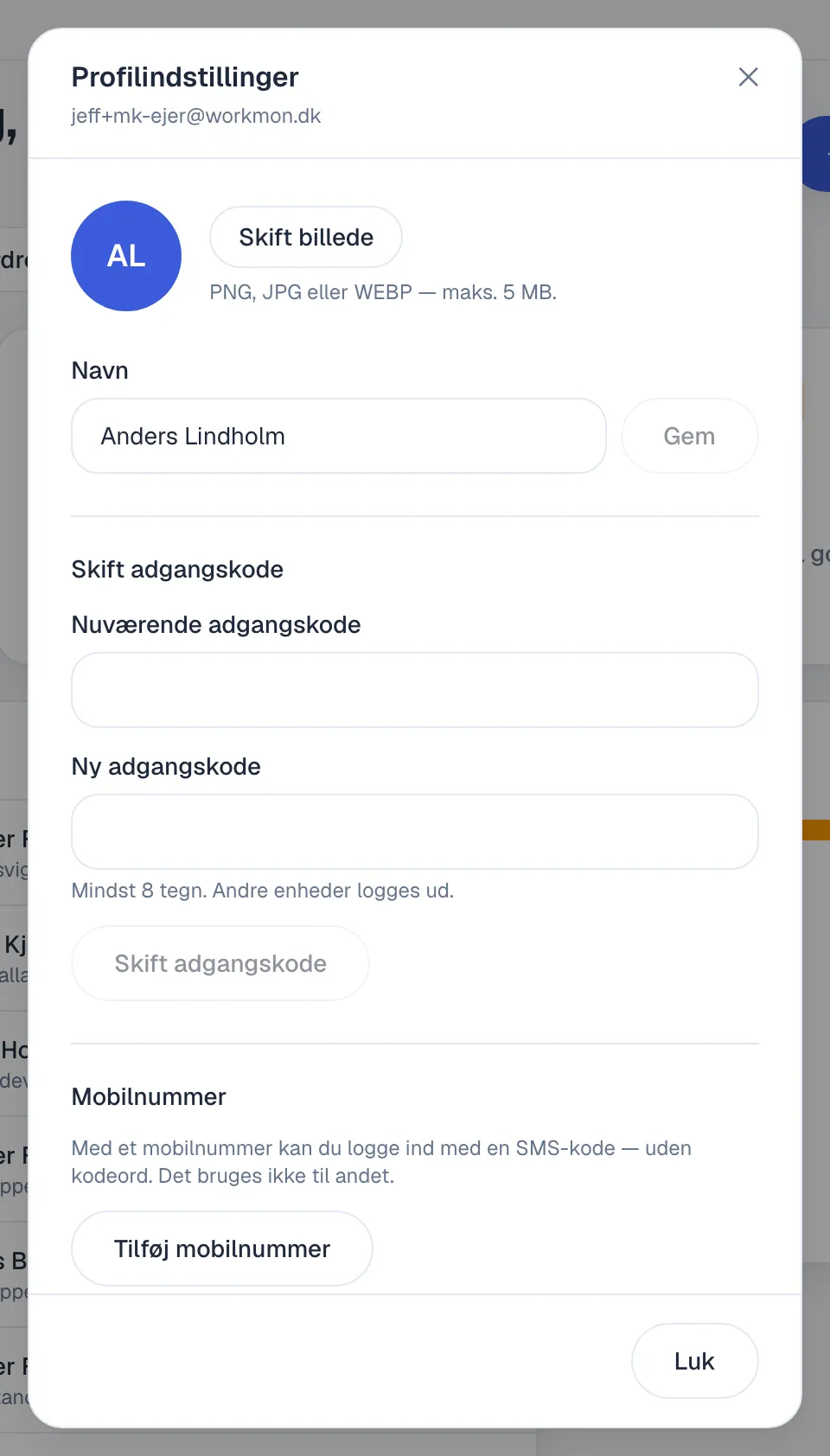
- Trin 2:
Skriv dit nummer og klik Send kode. Skriv koden fra SMS'en i Kode fra SMS, og klik Bekræft nummer.
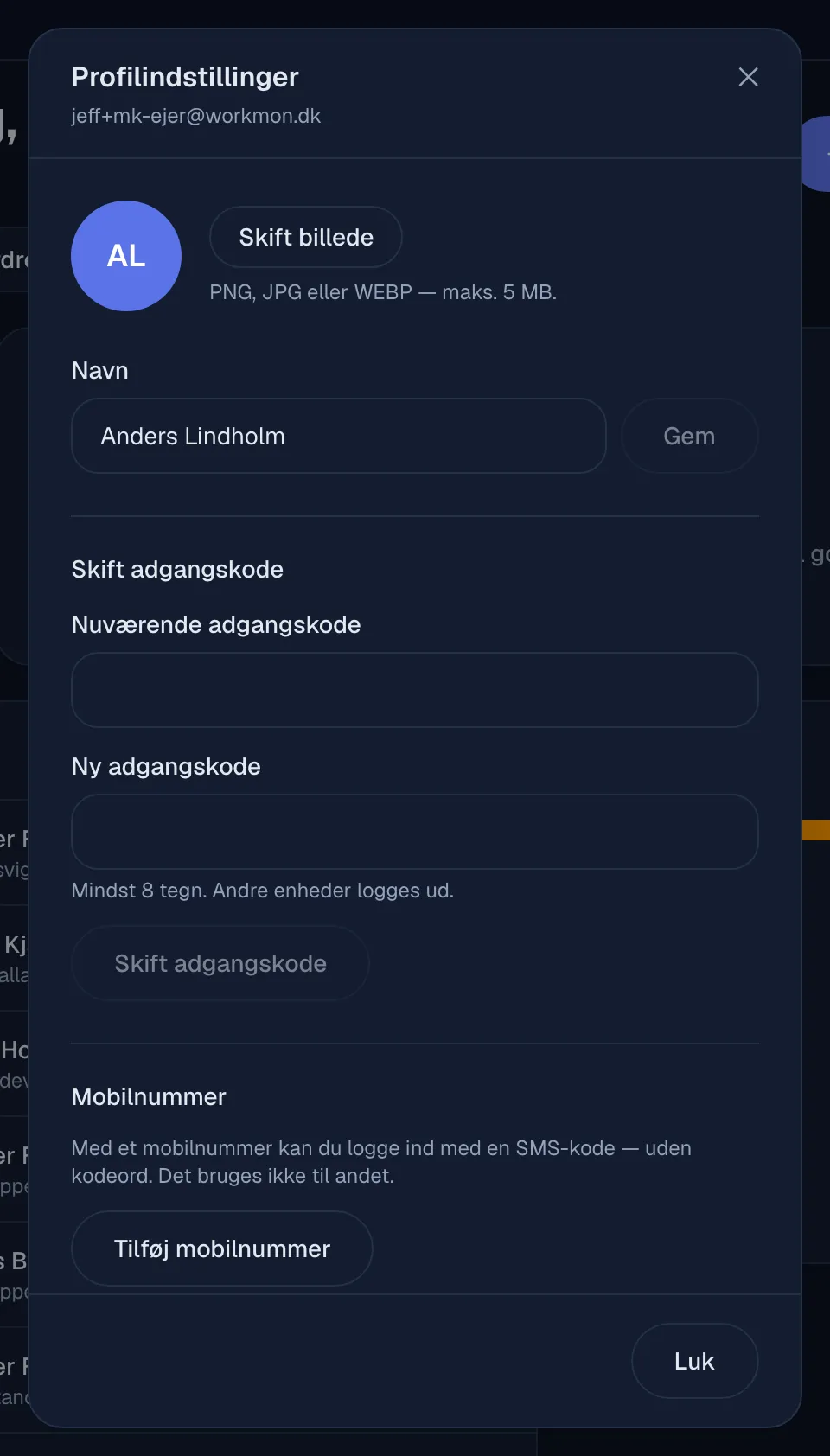
Nummeret gemmes først, når koden er bekræftet — så ingen andre kan knytte deres nummer til din konto.
Glemt adgangskode
- Trin 1:
Klik på Glemt adgangskode? ved feltet til adgangskoden.
- Skriv din e-mail og klik Send nulstillingslink.
- Åbn mailen og klik på linket. Det virker i 72 timer.
- Vælg en ny adgangskode, gentag den, og klik Gem adgangskode.
To-faktor-login
Har du slået to-faktor-login til, beder Workmon om en 6-cifret kode fra din authenticator-app efter adgangskoden. Se Slå to-faktor-login til.
Var guiden nyttig?
Opdateret 15. oktober 2026
Relaterede guides
- Din første dag med WorkmonDe fem ting der får jer i gang — fra tom konto til første sag i kalenderen
- Opret din virksomhed i WorkmonTilmeld dig på tre trin — CVR-opslag, dine login-oplysninger og en gratis prøveperiode
- Find rundt i WorkmonMenuen, +-knappen, notifikationer og hjælpen — sådan er skærmen bygget op
Fandt du ikke svaret?
Skriv til os i chatten. Et menneske svarer, typisk samme dag.