

Find rundt i Workmon
Menuen, +-knappen, notifikationer og hjælpen — sådan er skærmen bygget op
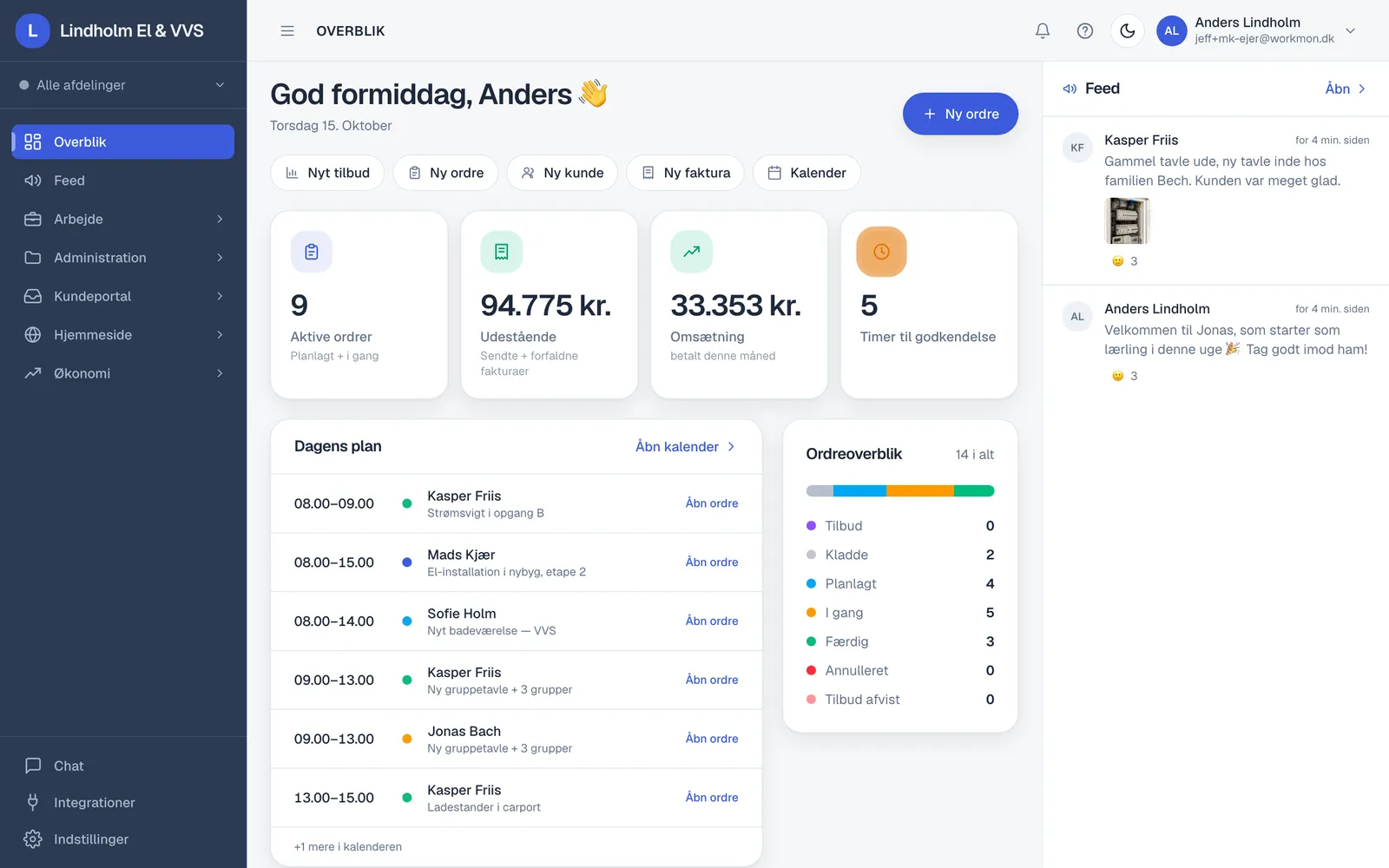
Skærmen har to faste dele: menuen til venstre og linjen øverst. Resten skifter efter, hvad du arbejder med.
- Trin 1:
Menuen samler alt i grupper: Arbejde (kalender, ordrer, tilbud, tid, kunder), Administration, Økonomi og flere. Klik på en gruppe for at folde den ud. Du ser kun de punkter, din rolle giver adgang til.
- Trin 2:
Notifikationsklokken viser, hvad der er sket siden sidst — fx når en medarbejder har sendt timer eller en kunde har accepteret et tilbud.
- Trin 3:
? åbner hjælpen med guides til netop den side, du står på. Du kan også søge og skrive til os derfra.
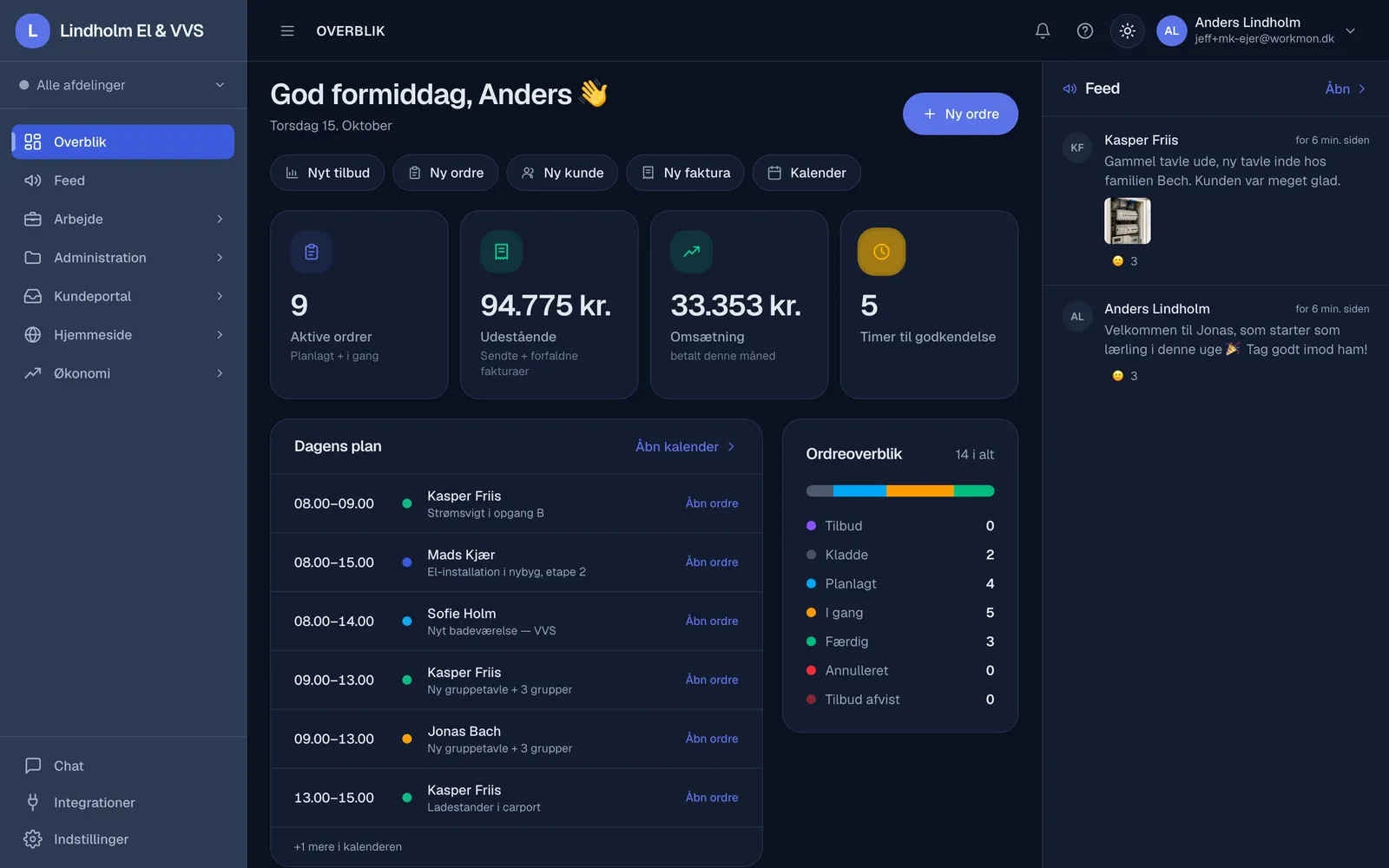
Den runde +-knap
Ved siden af sidens navn øverst sidder en rund +-knap. Den opretter det, siden handler om: Opret kunde på Kunder, Opret ordre på Ordrer, Tilføj medarbejder på Medarbejdere og så videre. Har siden flere muligheder, åbner knappen en lille menu.
Afdelinger
Har I afdelinger, vælger du afdeling øverst i menuen under virksomhedens navn. Så viser Workmon kun den afdelings sager og folk. Vælg Alle afdelinger for at se det hele igen.
På mobilen
På en smal skærm er menuen gemt bag menuknappen øverst til venstre. Folkene i marken bruger typisk mobilappen i stedet.
Var guiden nyttig?
Opdateret 15. oktober 2026
Relaterede guides
Fandt du ikke svaret?
Skriv til os i chatten. Et menneske svarer, typisk samme dag.