
Grossister — varer, priser og fakturaer
Hent grossistens varer med jeres nettopriser, og få fakturaerne fra AO og Lemvigh-Müller lagt på sagen af sig selv
Kræver rettigheden "Administrér integrationer". Rollen Administrator har altid adgang.
Med Grossister får I to ting:
- Prisfilen: grossistens varer med jeres nettopriser, så montøren kan søge og scanne dem i appen.
- Fakturaerne: grossisten sender jeres faktura som e-faktura (EDI), og varerne lægges på sagen af sig selv.
Materialerne kommer med på kundens faktura med jeres avance.
- Trin 1:
Gå til Integrationer → Grossister og klik Slå Grossister til.
- Trin 2:
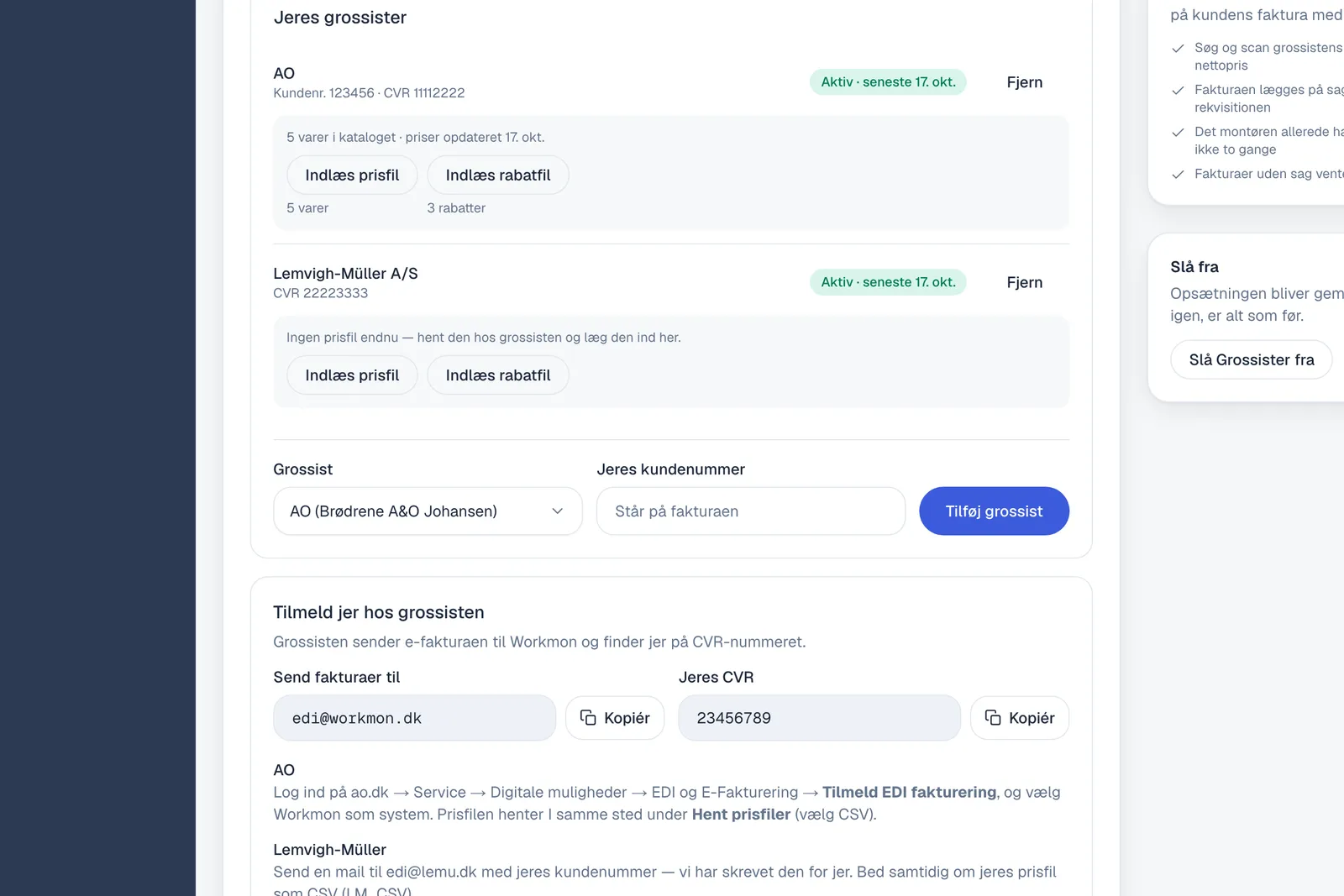
Under Jeres grossister vælger I grossisten, skriver jeres kundenummer og klikker Tilføj grossist.
- Trin 3:
Tilmeld jer hos grossisten. Den sender fakturaerne til adressen under Send fakturaer til og finder jer på CVR-nummeret.
- AO: Log ind på ao.dk → Service → Digitale muligheder → EDI og E-Fakturering → Tilmeld EDI fakturering, og vælg Workmon.
- Lemvigh-Müller: Klik Åbn mailen til Lemvigh-Müller — mailen er skrevet for jer.
- Trin 4:
Når den første e-faktura er kommet, skifter grossisten fra Venter på første faktura til Aktiv.
Prisfil og rabatfil
Prisfilen er grossistens katalog. Hentes den med jeres nettopriser, eller kommer der en rabatfil med, regner Workmon jeres pris ud for hver vare.
- Trin 1:
Hent filen som CSV hos grossisten. Hos AO under Hent prisfiler i AO-kontoen. Lemvigh-Müller sender den, når I beder om den (mailen til Lemvigh-Müller beder også om prisfilen).
- Trin 2:
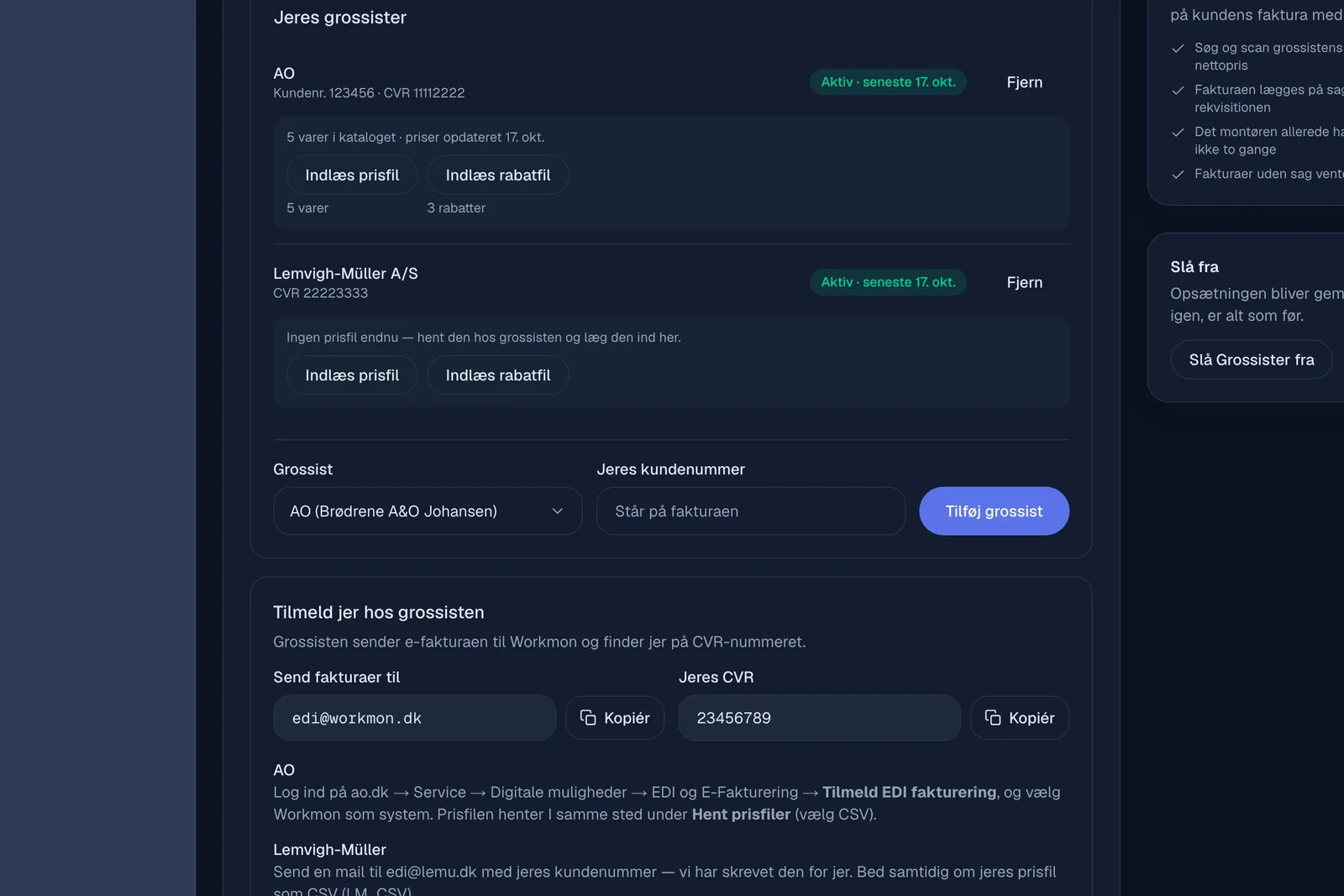
Klik Indlæs prisfil ved grossisten under Jeres grossister, og vælg filen. Har I en rabatfil, så klik Indlæs rabatfil bagefter.
- Trin 3:
Store kataloger tager et par minutter. Når filen er indlæst, står antallet af varer ved grossisten.
Kan Workmon ikke genkende kolonnerne i filen, vælger I dem én gang. Valget huskes til næste fil fra samme grossist.
Nu kan montøren søge varen eller scanne stregkoden i appen under Tilføj materiale. Varen kommer på sagen med jeres nettopris som kostpris og jeres avance som salgspris.
Rekvisition = sagsnummer
Skriv sagsnummeret som rekvisition, når I handler — ved disken, i webshoppen eller i grossistens app. Workmon forstår fx 1042, S-1042 og Sag 1042, og også kundens eget rekvisitionsnummer, hvis sagen har et.
I mobilappen står nummeret på sagen som Rekvisition — tryk på det for at kopiere det.
Uden en rekvisition, der passer til en sag, venter fakturaen under Leverandørfakturaer → Uden sag. Se Leverandørfakturaer.
Var guiden nyttig?
Opdateret 17. oktober 2026
Relaterede guides
- Integrationer — slå funktioner til og fraSe hvad I bruger, hvad der kræver handling, og slå nye integrationer til med ét klik
- SMS — beskeder til kunderneSend SMS fra sagen, "på vej"-beskeder og automatiske påmindelser med jeres eget afsendernavn
- AI i WorkmonHvad AI gør for jer — læser bilag og kvitteringer, foreslår tilbudslinjer og skriver tekster
Fandt du ikke svaret?
Skriv til os i chatten. Et menneske svarer, typisk samme dag.