

Brug kalenderen — dag, uge og måned
Skift visning, find en opgave og vælg hvilke medarbejdere du ser
Kalenderen ligger under Arbejde → Kalender.
- Trin 1:
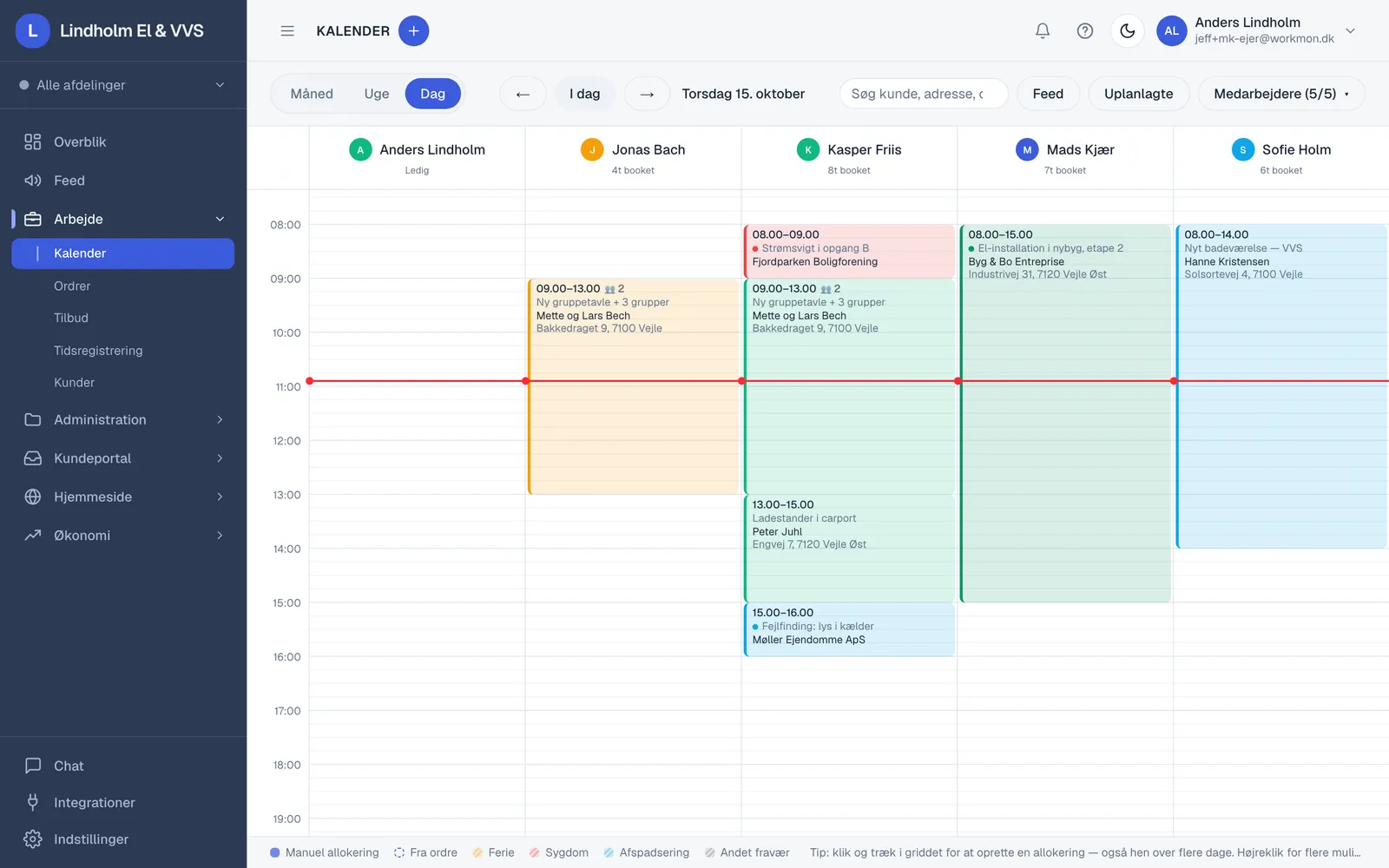
Skift mellem Måned, Uge og Dag. I dagsvisningen har hver medarbejder sin egen kolonne, så du kan se, hvem der er Ledig, og hvem der er booket.
- Trin 2:
Bladr med pilene, eller klik I dag for at komme tilbage. Søg efter en kunde, adresse eller opgave i søgefeltet.
- Trin 3:
Klik på Medarbejdere for at vælge, hvem du ser. Her kan du også vælge en Kompetence, så du kun ser dem, der fx har den rigtige autorisation.
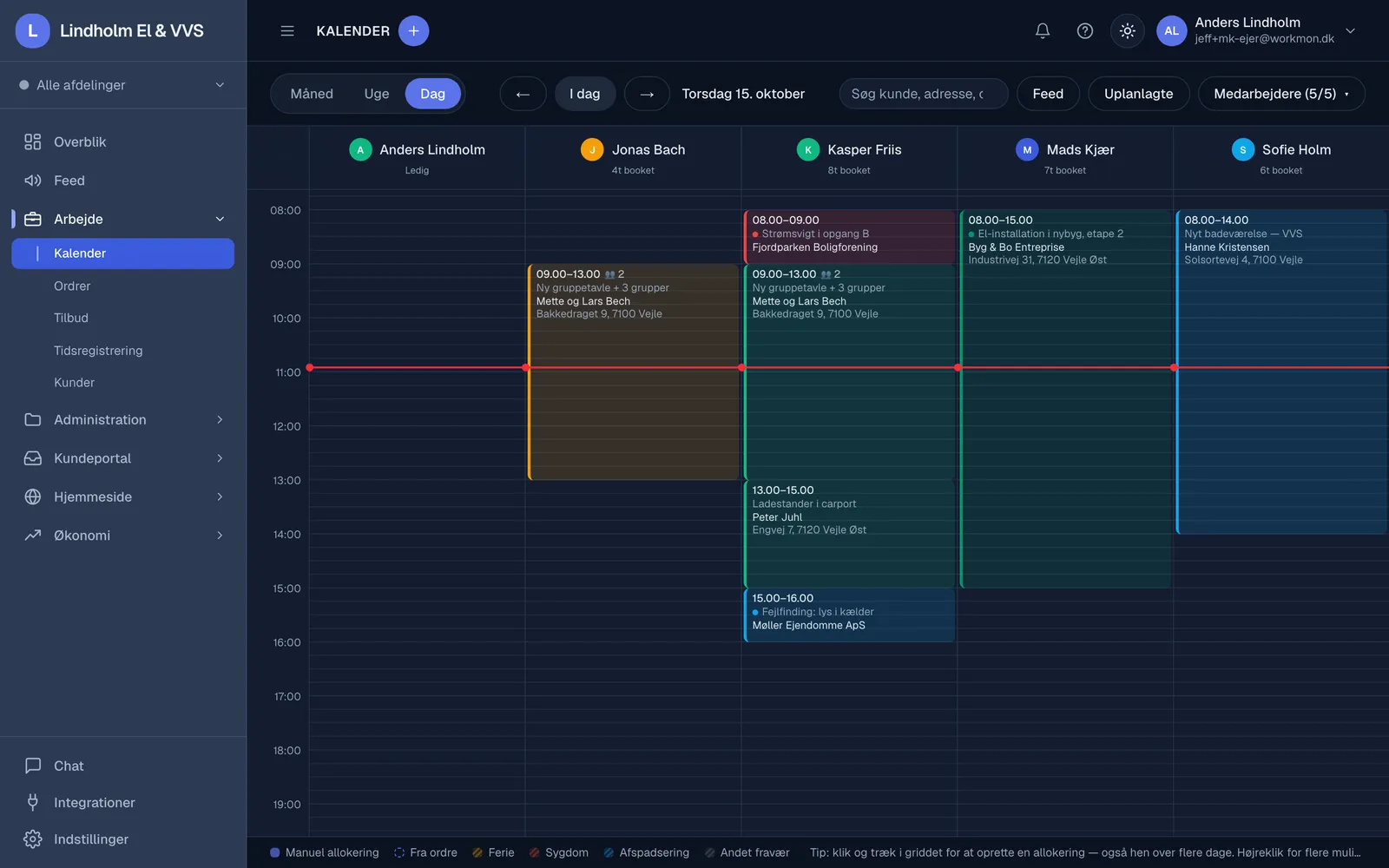
Farverne
- Udfyldt blok — en manuel allokering.
- Stiplet kant — en tid, der kommer fra en sag.
- Stribet blok — fravær (ferie, sygdom, afspadsering). (afventer) betyder, at fraværet ikke er godkendt endnu.
- Spærret — tid, der er holdt fri, fx til en booking fra kundeportalen.
Se kalenderen i Outlook eller Google
Klik Feed og kopiér linket ind i din egen kalender. Kalenderen opdateres så af sig selv.
Hvem ser hvad?
Med rettigheden Se holdets kalender ser du alle. Uden den ser du kun din egen plan. For at oprette og flytte aftaler skal du have Planlæg aftaler.
Var guiden nyttig?
Opdateret 15. oktober 2026
Relaterede guides
- Planlæg en sag i kalenderenTræk uplanlagte sager ind, opret aftaler og flyt dem med musen
- Registrér fravær — ferie, sygdom og afspadseringLæg fravær i kalenderen, anmod om fri som medarbejder og godkend anmodninger
- Kompetencer og certifikaterRegistrér autorisationer og kurser med udløbsdato — Workmon varsler 30 dage før
Fandt du ikke svaret?
Skriv til os i chatten. Et menneske svarer, typisk samme dag.